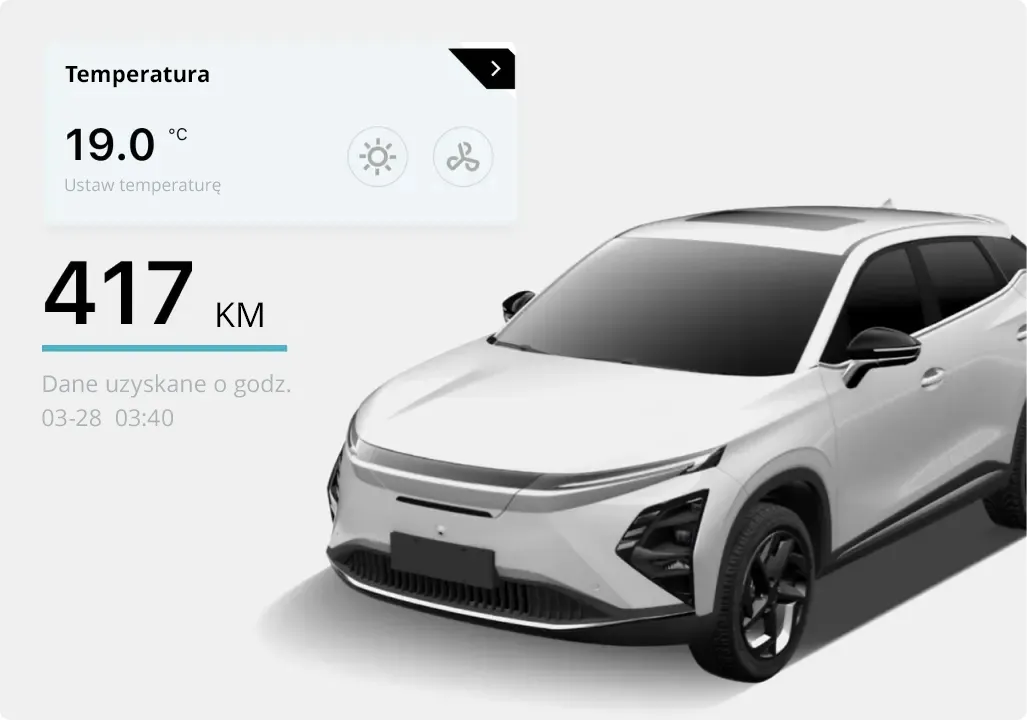
Patikrinkite automobilio būseną
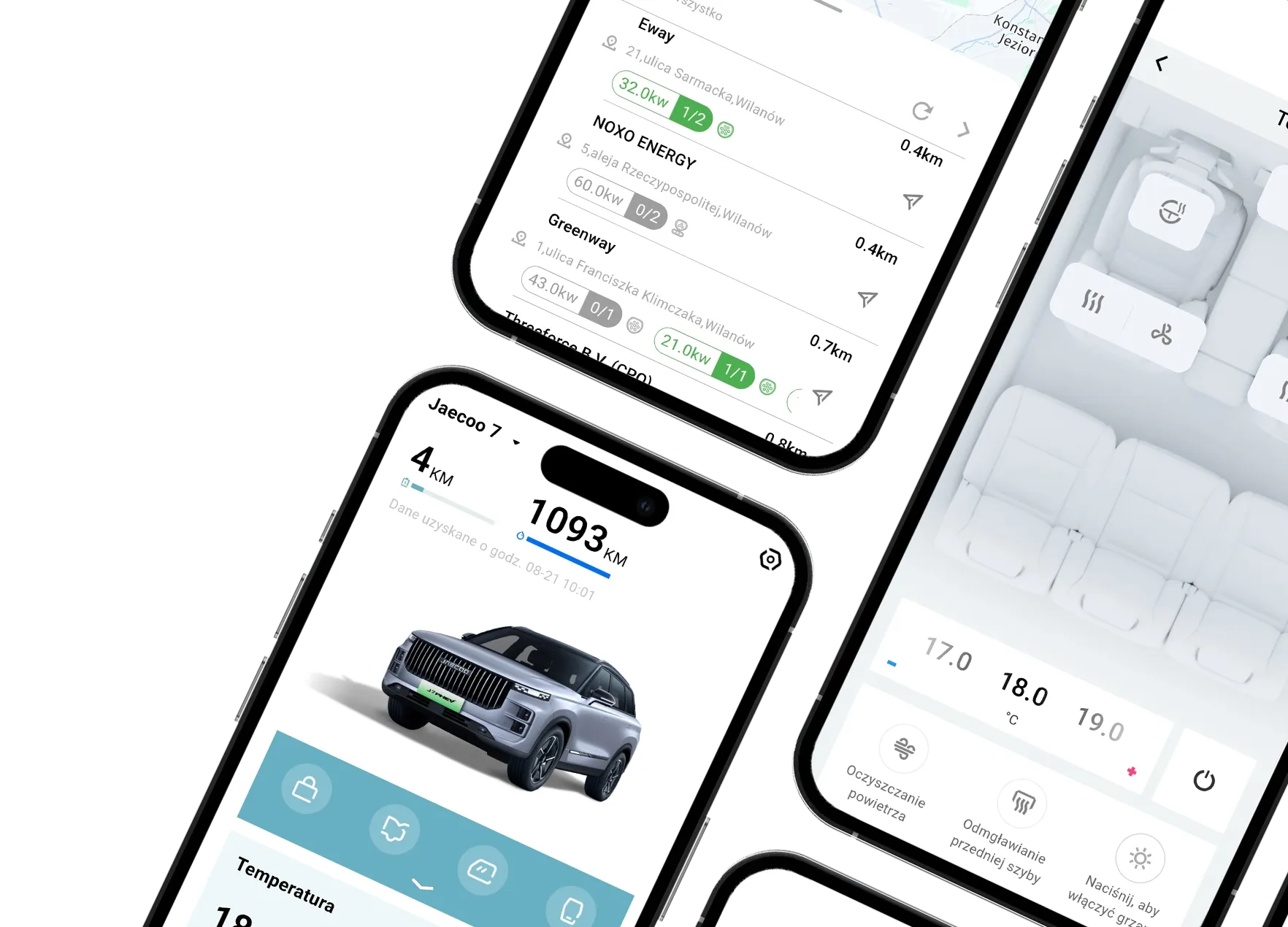
Patogiai patikrinkite akumuliatoriaus įkrovą, nuvažiuojamą atstumą ir temperatūrą salone.

Programėlė OMODA & JAECOO – nepakeičiama palydovė, padedanti maksimaliai išnaudoti OMODA & JAECOO transporto priemonių galimybes.
Patogiai patikrinkite akumuliatoriaus įkrovą, nuvažiuojamą atstumą ir temperatūrą salone.
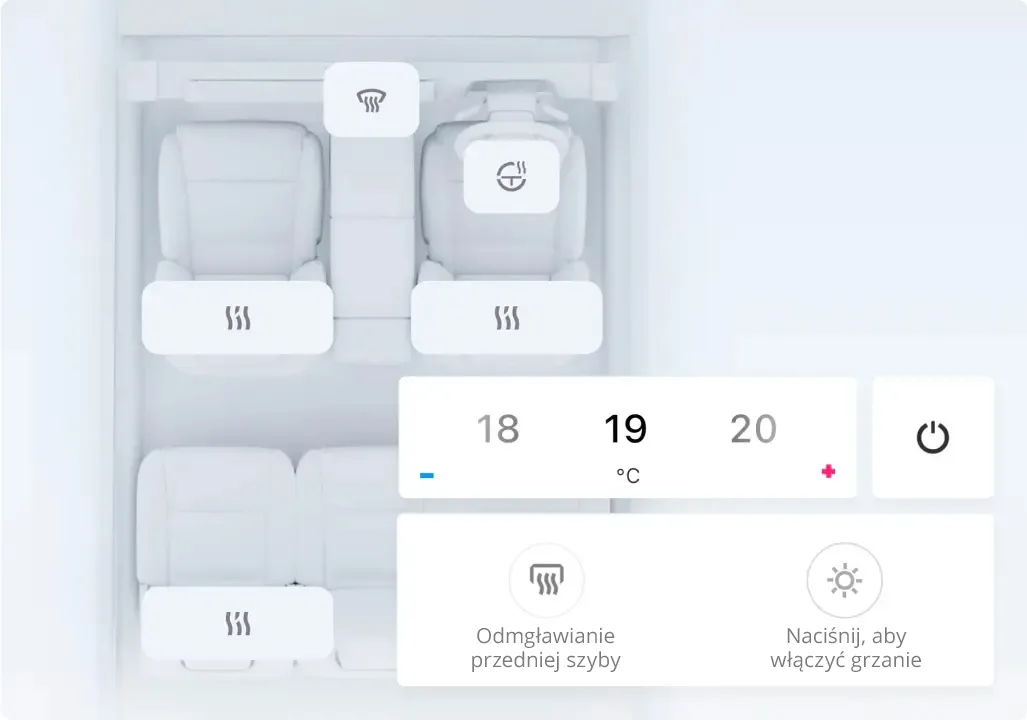
Nustatykite temperatūrą ir nuotoliniu būdu įjunkite šildomas sėdynes, šildomą vairą bei priekinio stiklo atitirpinimo funkciją.
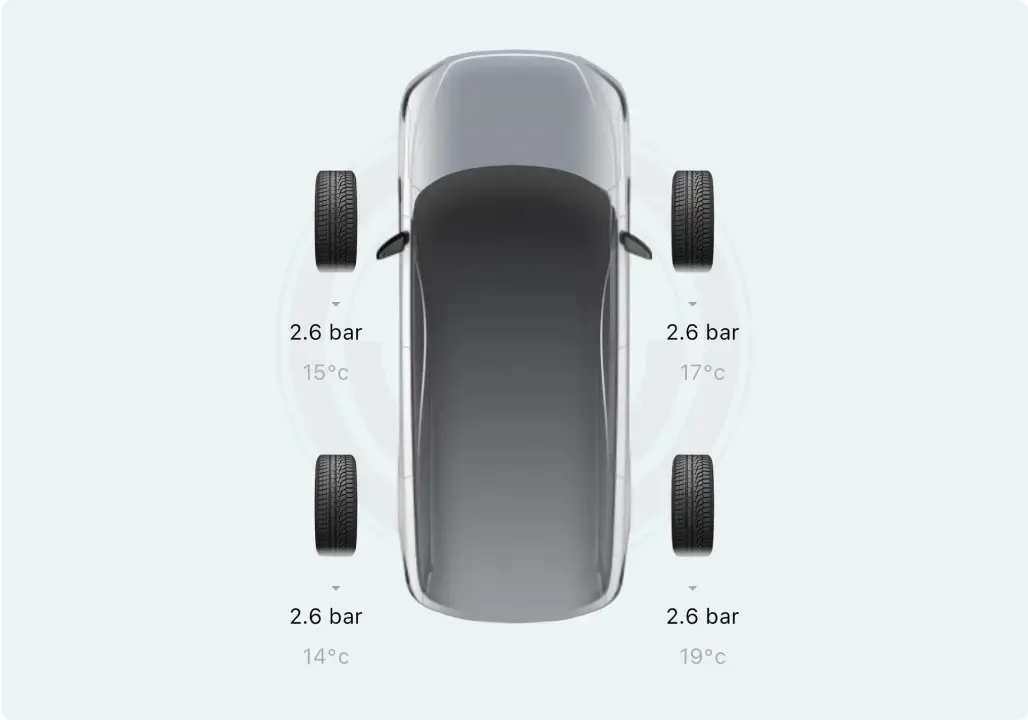
Prieš pradėdami važiuoti patikrinkite slėgį visose keturiose padangose.
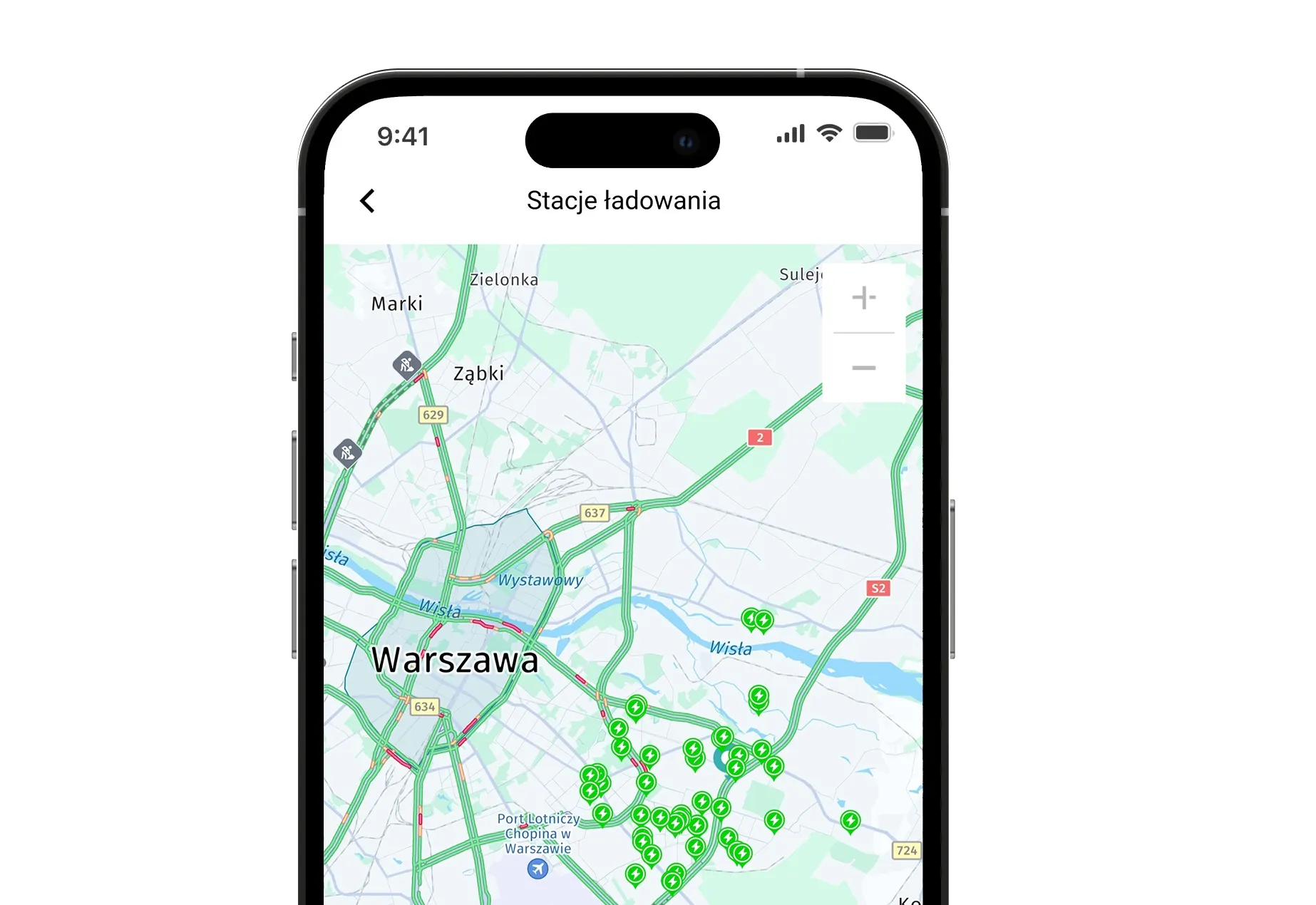
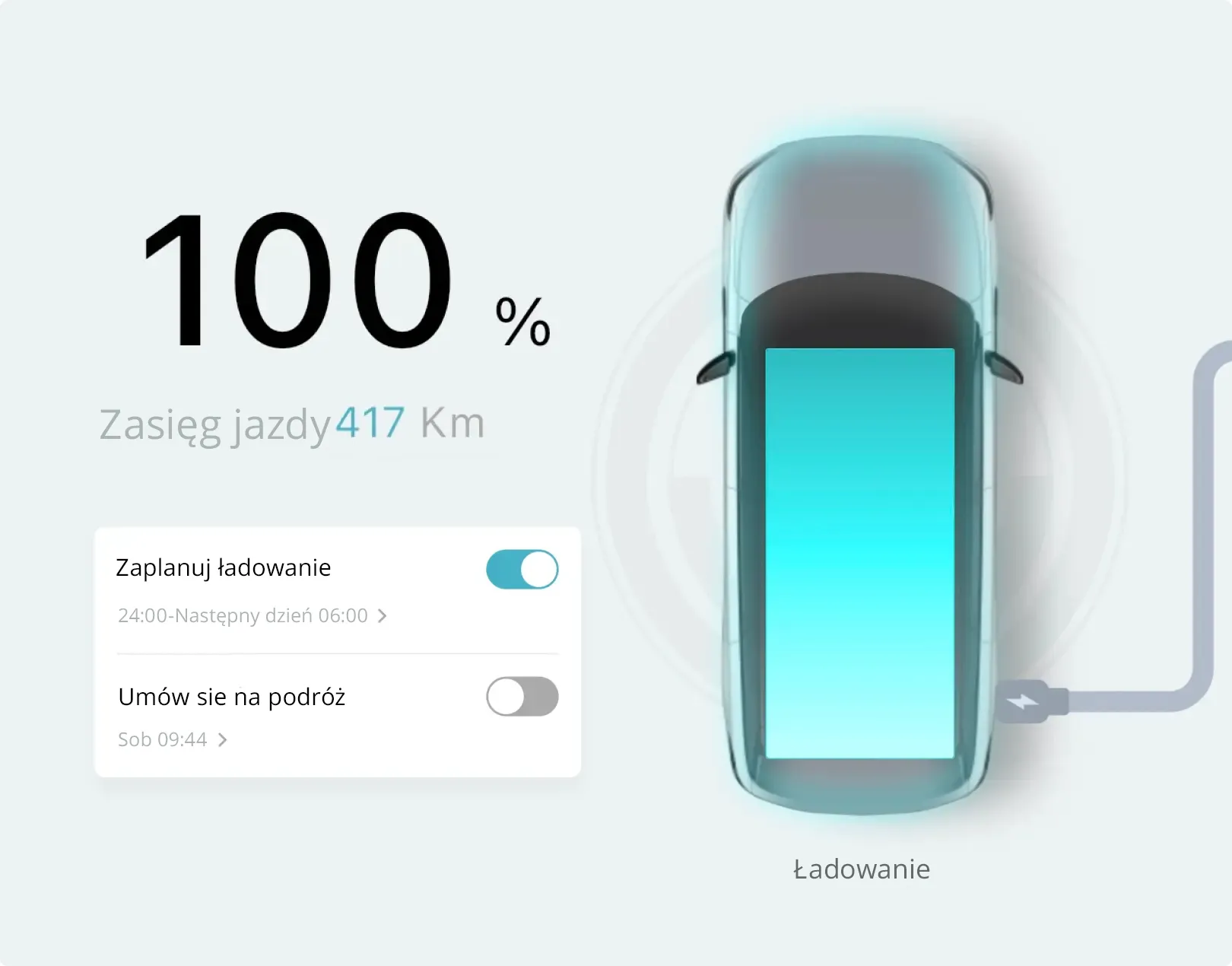
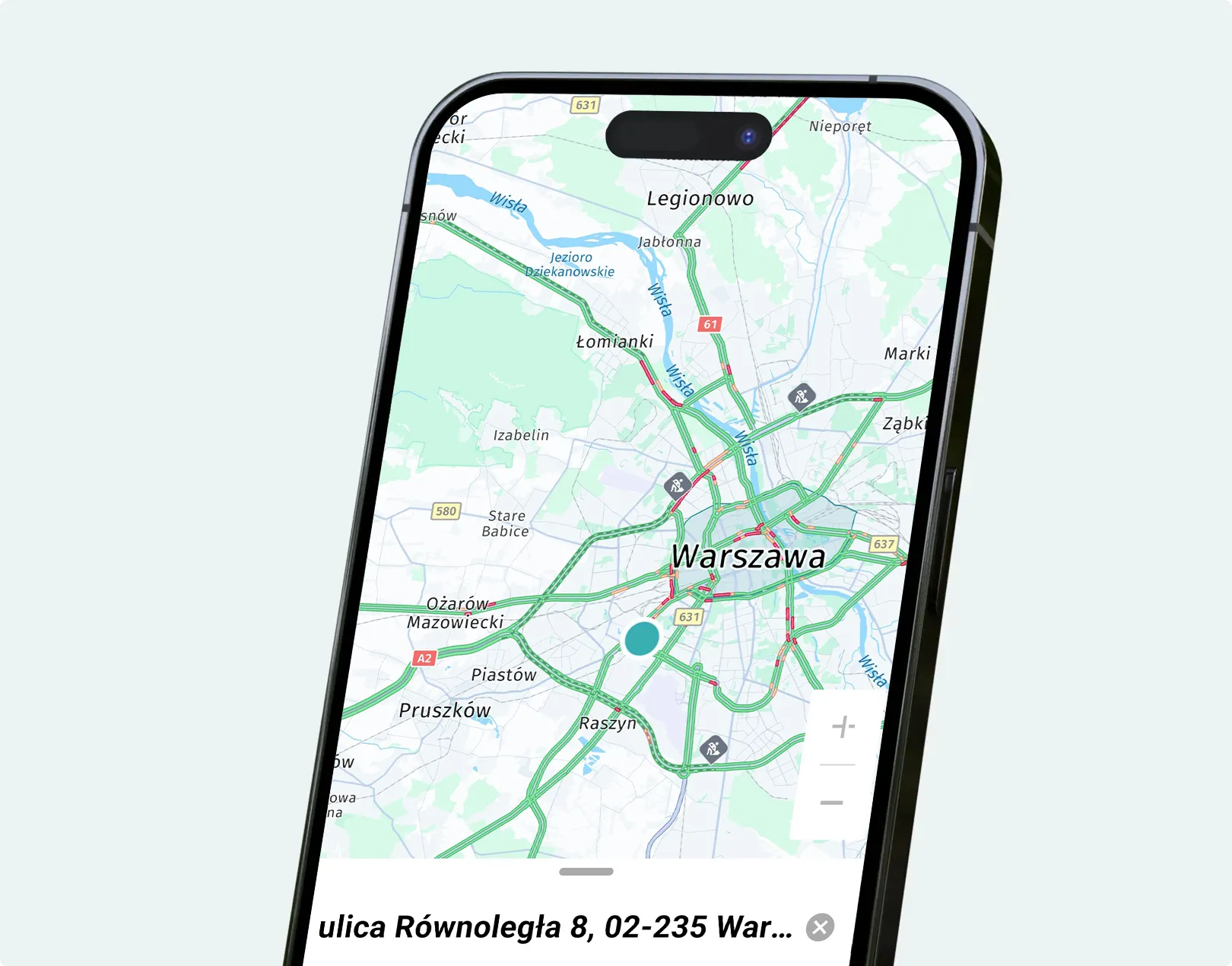
Pasinaudokite toliau pateiktu QR kodu, įsidiekite programėlę ir pradėkite naudotis nuotolinio užvedimo, klimato kontrolės, automobilio būklės patikros bei kitomis funkcijomis..


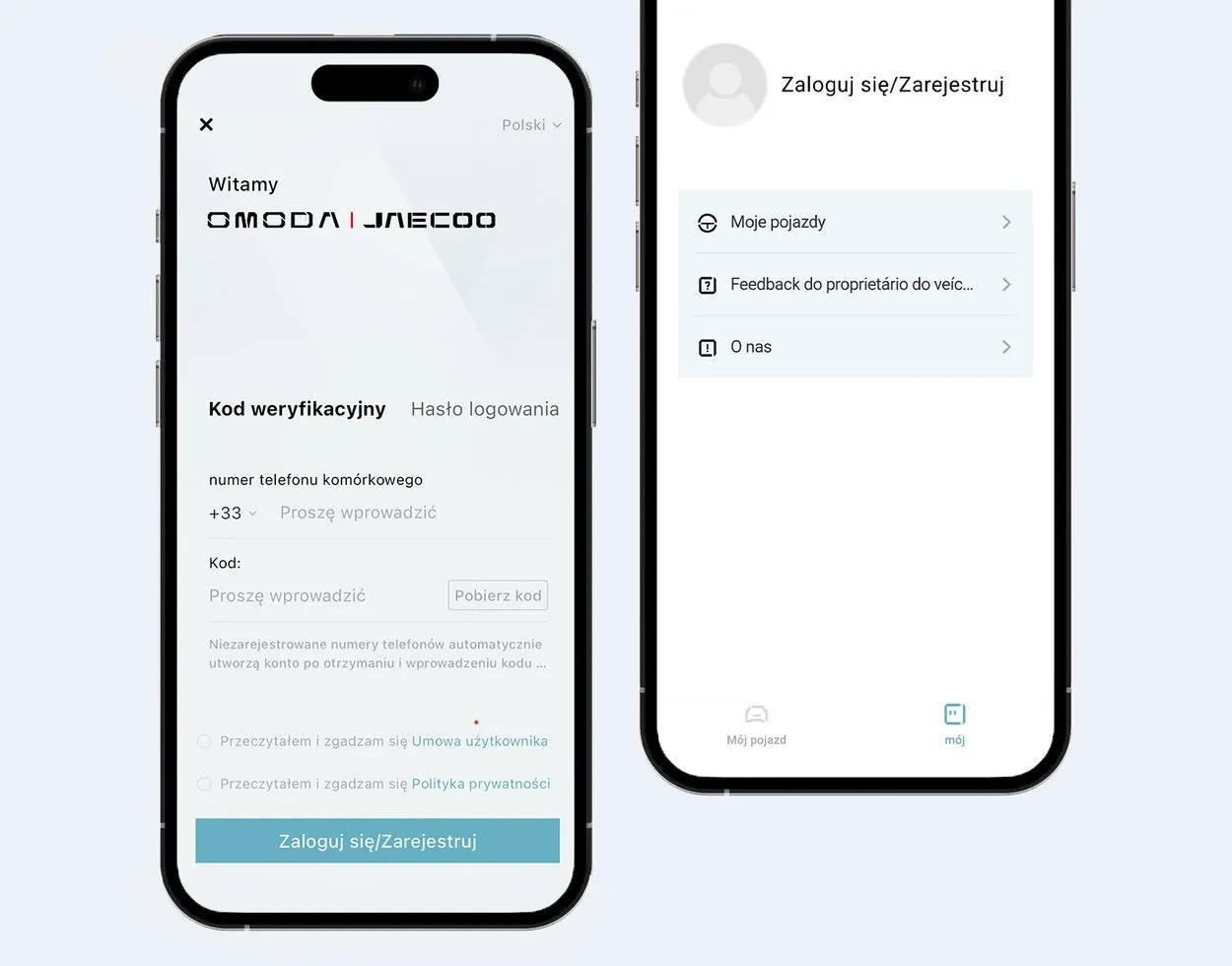
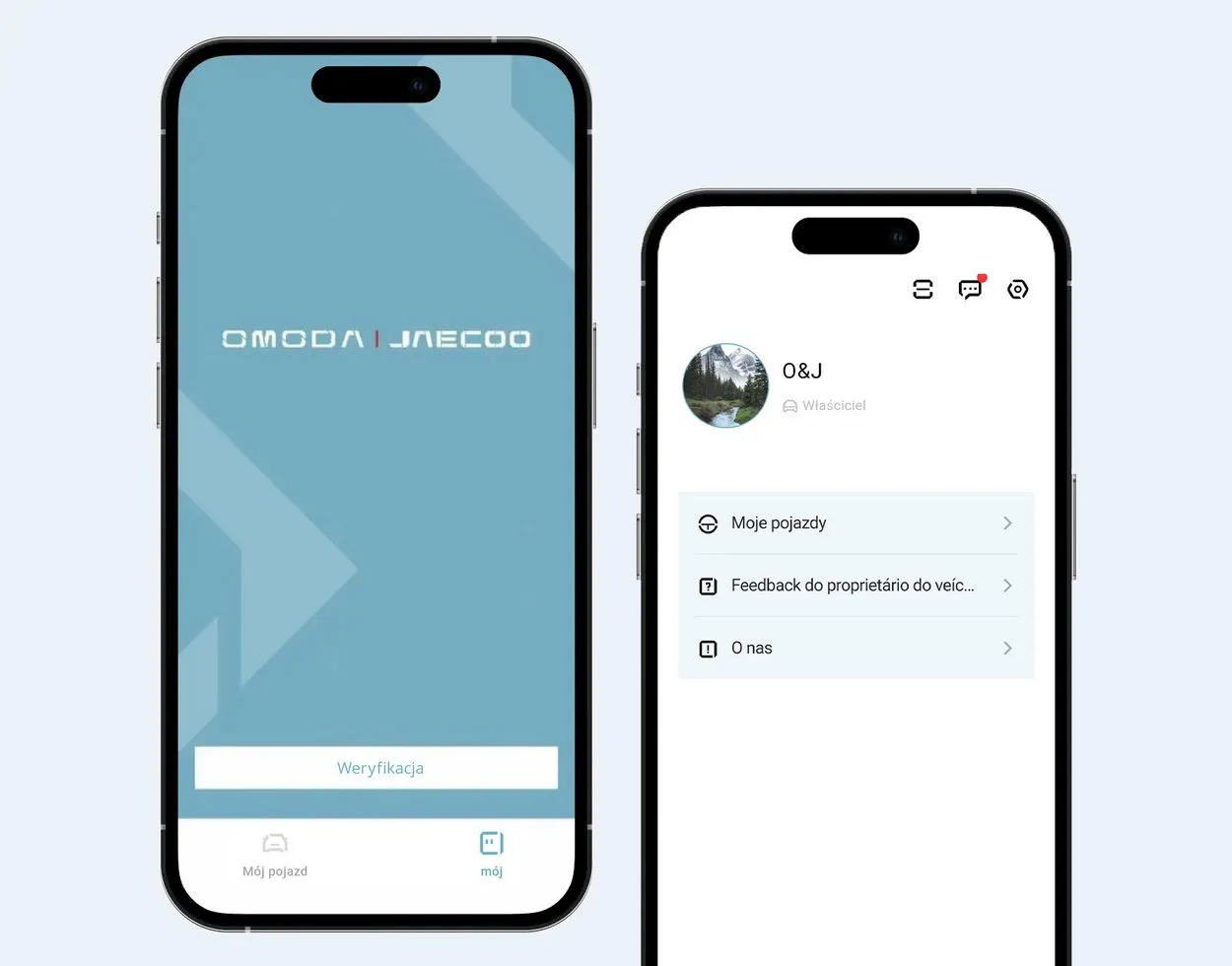
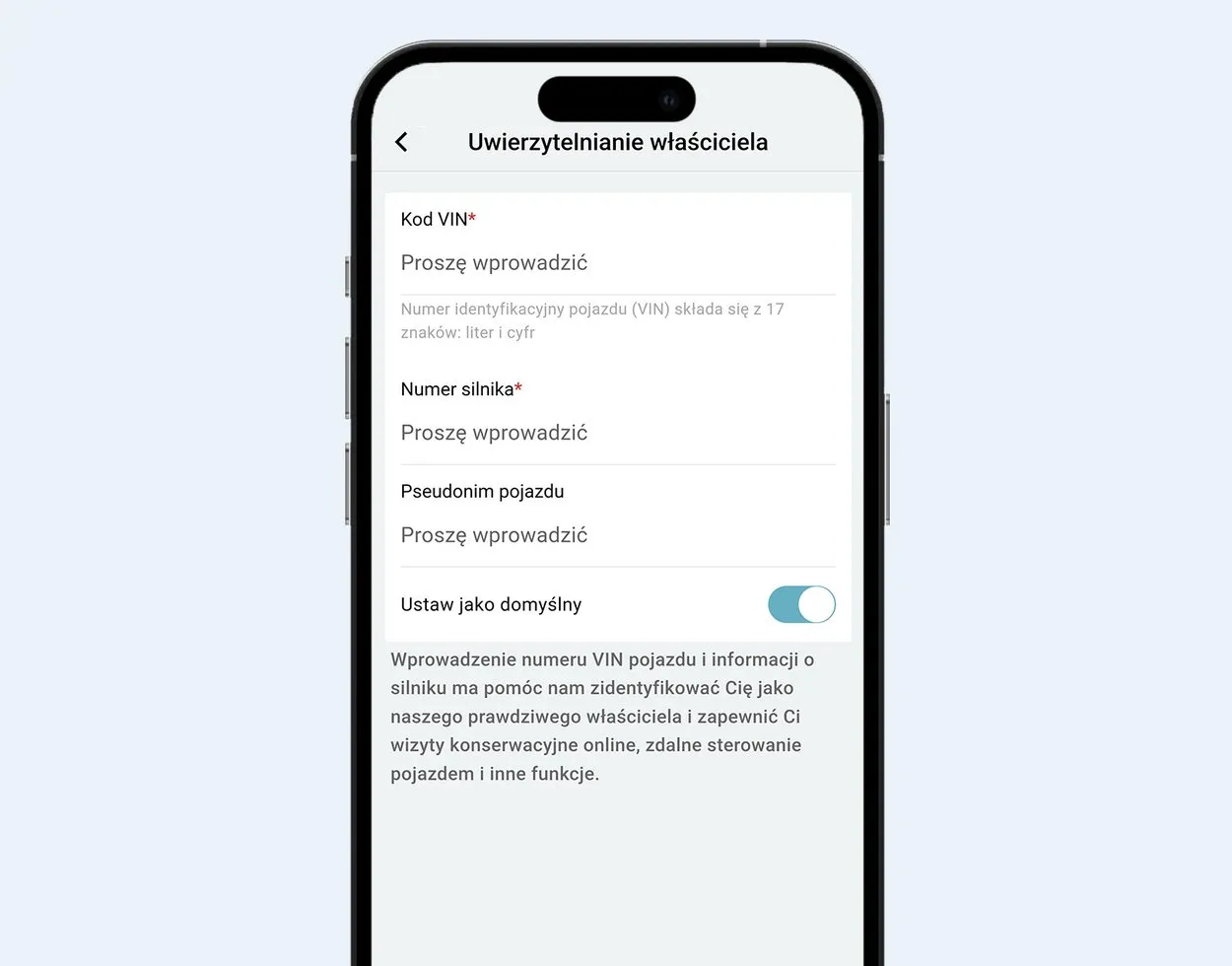
1. Kaip įjungti telematikos paslaugas savo automobilyje?
2. Kokiais įrenginiais galiu naudotis telematikos paslauga?
Naudotojai gali valdyti telematikos funkcijas naudodami automobilio ekraną arba prisijungti prie automobilio per išmaniojo telefono programėlę, kad nuotoliniu būdu valdytų automobilio funkcijas, tikrintų jo būseną ir naudotųsi kitomis paslaugomis.
3. Kokios konkrečios funkcijos sudaro telematikos paslaugą?
Telematikos paslaugos siūlo daugybę funkcijų, įskaitant:
4. Ar telematikos paslaugos pasiekiamos naudojant automobilį už Europos Sąjungos ribų?
5. Ar norint naudotis telematikos paslaugomis reikalinga prenumerata?
Jos nereikia. Suaktyvinę sistemą ir susieję automobilį, naudotojai gali naudotis telematikos paslaugomis. Tačiau norint naudotis atskiromis telematikos funkcijomis, reikia iš anksto sutikti su atitinkamais pranešimais ir naudotojo sutartimis. features require prior acceptance of the relevant notifications and user agreements.
6. Kaip atnaujinti telematikos sistemos programinę įrangą?
7. Ar galiu atšaukti telematikos paslaugą?
Telematikos paslaugą galima atšaukti. Yra keletas būdų ją atšaukti:
8. Kiek laiko galiu nemokamai naudotis telematikos paslaugomis?
9. Kiek kainuoja telematikos prenumerata?
10. Kaip telematikos paslaugos gali padėti automobilio vagystės atveju?
Prevencija: iš anksto naudokite virtualios tvoros funkciją – automobiliui įvažiavus į nustatytą zoną arba iš jos išvažiavus, bus įjungtas pavojaus signalas ir nusiųstas pranešimas.
Stebėjimas: naudotojai gali kreiptis į techninės priežiūros centrą, kad įjungtų pavogtos transporto priemonės stebėjimo funkciją ir stebėtų jos vietą.
11. Kuris mobiliojo ryšio tinklas teikia duomenų perdavimo paslaugas? Ar galiu pasirinkti kitą operatorių?
Duomenų perdavimo paslaugų teikimas: automobilyje naudojama VDF SIM kortelė duomenų perdavimo paslaugoms Europos Sąjungoje teikti, automatiškai parenkant vietos operatorių, su kuriuo sudaryta tarptinklinio ryšio sutartis, atsižvelgiant į šalį ir regioną, kuriame jis yra.
Kitų tinklo operatorių pasirinkimas: TBOX sistema teikia pirmenybę stipriausią signalą turinčiam vietos operatoriui.
12. Kaip telematikos sistema sinchronizuojama su mano mobiliuoju telefonu, kad būtų teikiama tikrojo laiko informacija apie transporto priemonę?
Programėlė gali automatiškai sinchronizuoti tikrojo laiko informaciją apie transporto priemonę, programėlėje suaktyvinus automobilį.
13. Ar teikiamos specialios paslaugos kritiniais atvejais, pavyzdžiui, medicininė pagalba?
Automobilyje įrengta „eCall“ funkcija, kuri leidžia automatiškai inicijuoti pagalbos skambutį įvykus avarijai arba rankiniu būdu inicijuoti pagalbos skambutį maždaug 3 sekundes palaikius nuspaustą SOS mygtuką viršutiniame apšvietimo skyde, kai reikalinga pagalba. Skubios pagalbos paslaugas teikia vietos skubios pagalbos centras (SPEC).
14. Ar telematikos paslauga suteikia bendrosios prieigos galimybę šeimos nariams?
Taip.
Pagrindinėmis „CarConnect“ paslaugos funkcijomis galima dalytis su šeimos nariais ar kitais asmenimis.
Asmenų, kuriems gali būti suteiktas leidimas, skaičius: 10.
Funkcijos, kuriomis galima dalytis, apima transporto priemonės būsenos peržiūrą, naudojimąsi nuotolinio valdymo funkcija ir kt.
Kaip suteikti prieigą?
Transporto priemonę valdo naudotojas, kuris pirmasis susiejo transporto priemonę su programėle. Norint suteikti prieigą kitam naudotojui, jis turi atsisiųsti programėlę ir susikurti paskyrą.
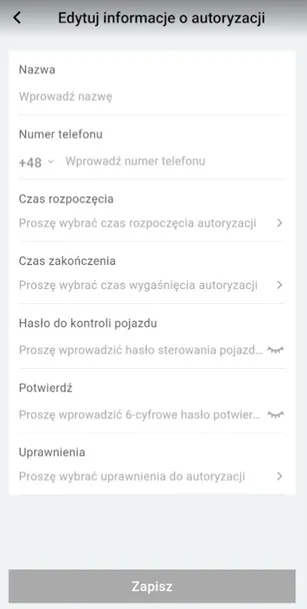
„Administratorius suteikia prieigą pasirinkęs Programėlė → Mano automobilis → Nustatymai → Nuotolinės prieigos apžvalga → Pridėti.
Atsidariusiame meniu sukonfigūruokite prieigą:
Naudotojo vardas
Telefono numeris – telefono numeris, susietas su paskyra, kuriai norima suteikti prieigą
Pradžios ir pabaigos laikas – laikotarpis, kuriam suteikiama prieiga
Automobilio valdymo slaptažodis – slaptažodis, naudojamas nuotolinės prieigos autorizacijai
Leidimai – suteiktų leidimų apimtis
15. Ar telematikos paslauga suteikia išsamius mokymus arba vadovus, kaip ja naudotis?
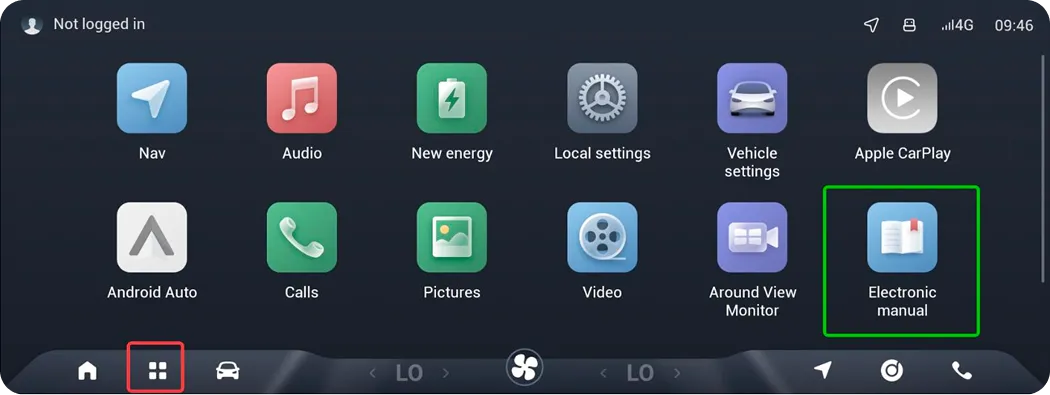
Norėdami pasiekti transporto priemonės naudotojo vadovą: pirmiausia spustelėkite raudoną langelį, tada žalią langelį – čia yra naudotojo vadovas.
16. Kokiems modeliams teikiamos „OMODA Connect“ paslaugos?
17. Ar galiu naudotis internetinėmis multimedijos programėlėmis per „Wi-Fi“ prieigos taškus?
Telematikos paslaugos laikinai neteikiamos ES esančioms transporto priemonėms, kai jos eksploatuojamos už Europos Sąjungos ribų.